BAB 2
Sketsa jadi denah
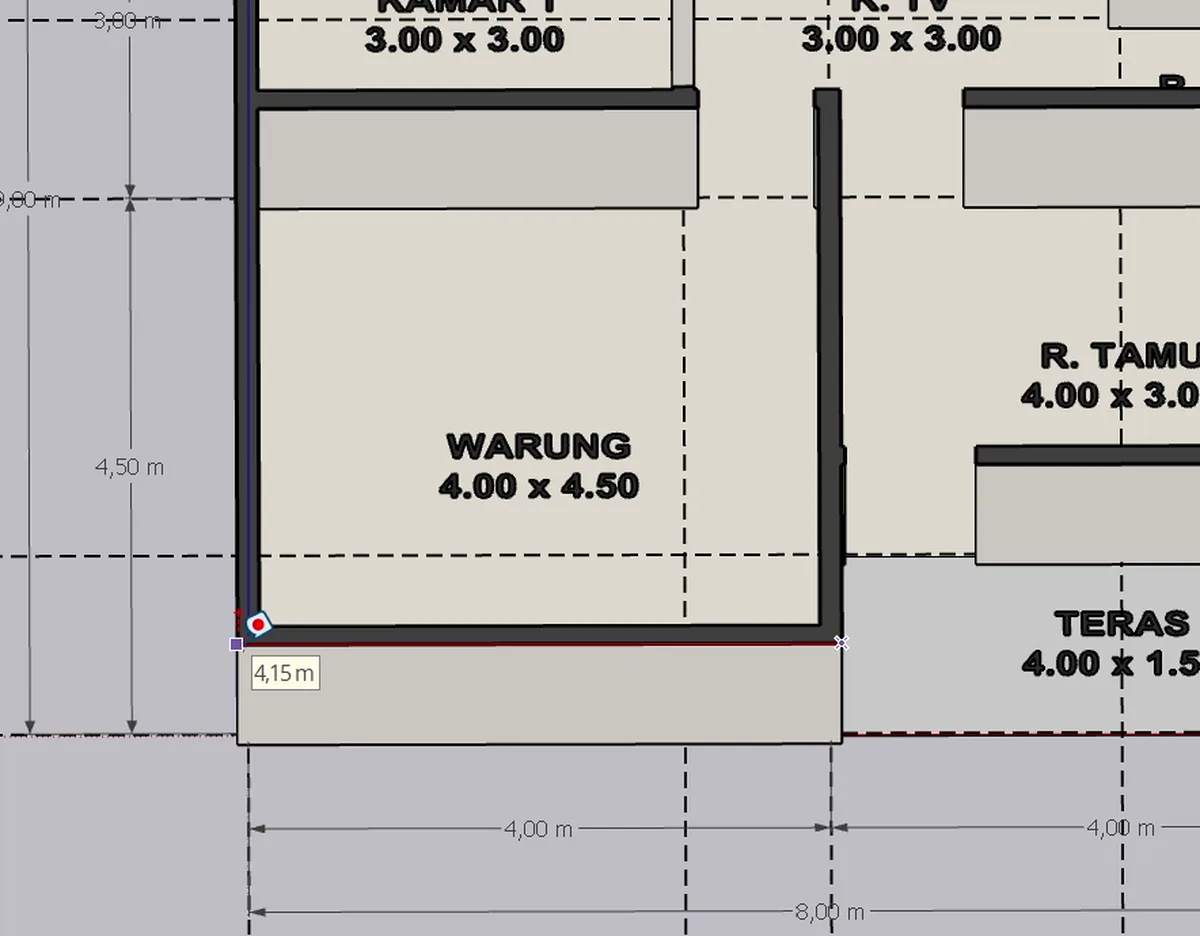
Grid as, dinding, nama ruang, dan dimensi dari satu foto.
"Buatkan denah dan dinding sesuai sketsa ini."
Hubungkan Claude Desktop ke SketchUp, kirim foto sketsa atau screenshot denah CAD, lalu minta rumah 2 lantai pakai bahasa sehari-hari. Dinding, pintu, jendela, atap, tangga, dan fasad dibangun langsung di SketchUp-mu.
Rekaman layar dari proses di tutorial: kiri SketchUp, kanan percakapan dengan Claude. Bagian yang menunggu dipercepat.
Claude Desktop, ekstensi SketchUp MCP, dan satu file config. Semua langkah ada di Bab 1, lengkap dengan screenshot.
"Naikkan dinding ke 3,2 m, pasang pintu dan jendela." Tidak perlu istilah teknis Ruby atau API.
Atap kurang cocok? Fasad terlalu kebarat-baratan? Minta ganti, Claude membongkar dan membangun ulang.
Setiap bab satu langkah. Prompt yang dipakai ada di file Daftar Prompt, tinggal salin dan sesuaikan ukuranmu.
Grid as, dinding, nama ruang, dan dimensi dari satu foto.
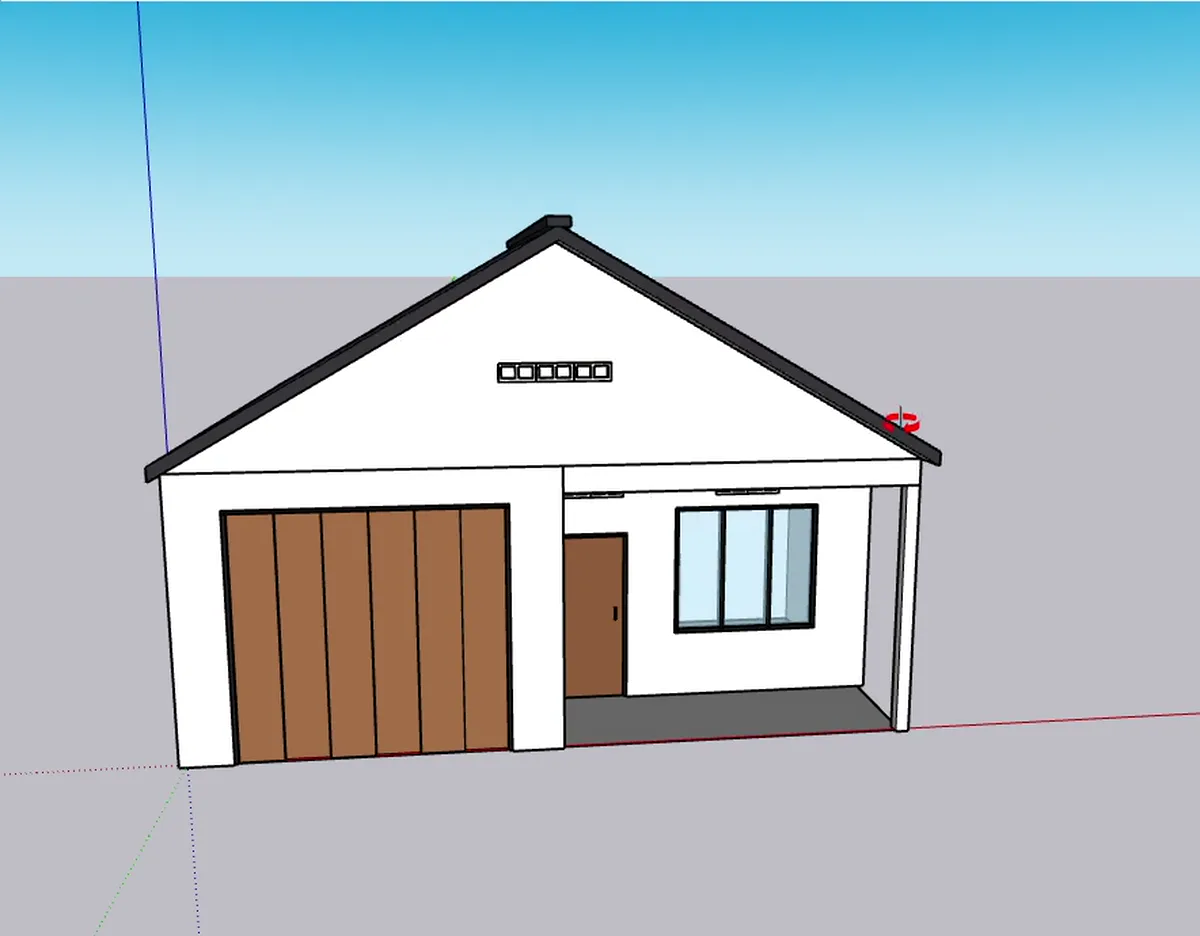
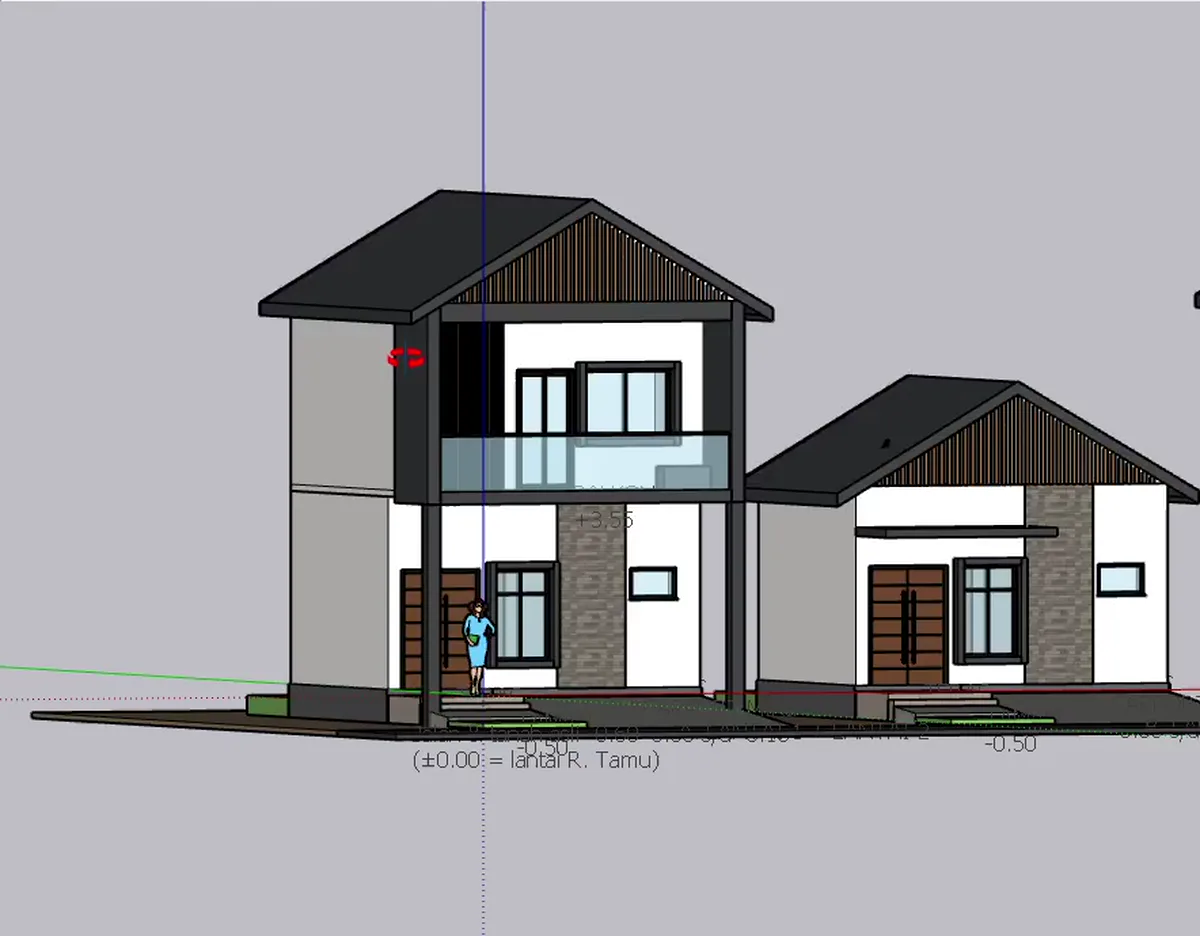
Kusen ukuran wajar, atap limasan lalu direvisi jadi pelana.
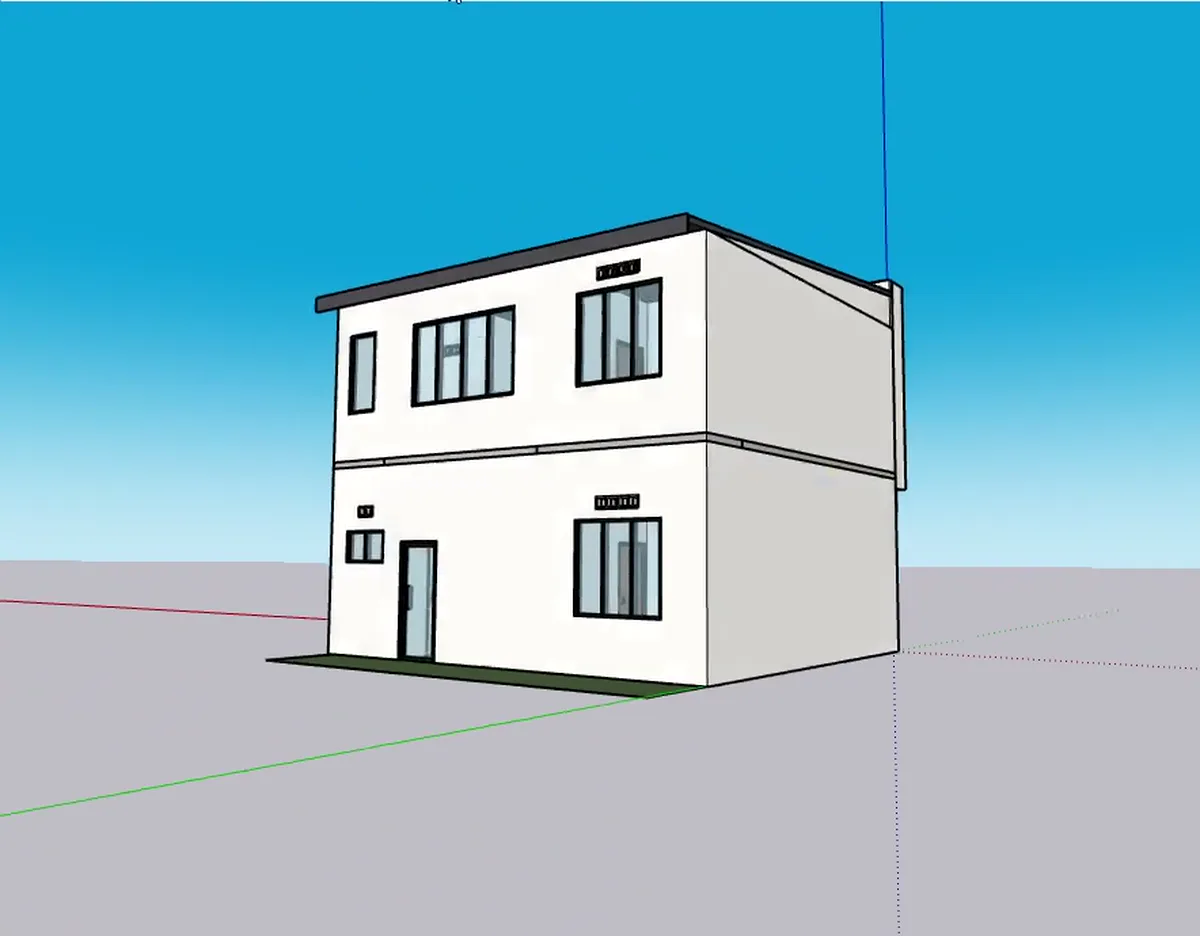
Tangga, kamar atas, balkon, dan 4 scene siap dipakai.
Ornamen, panel kayu, lampu, lalu coba gaya fasad lain.
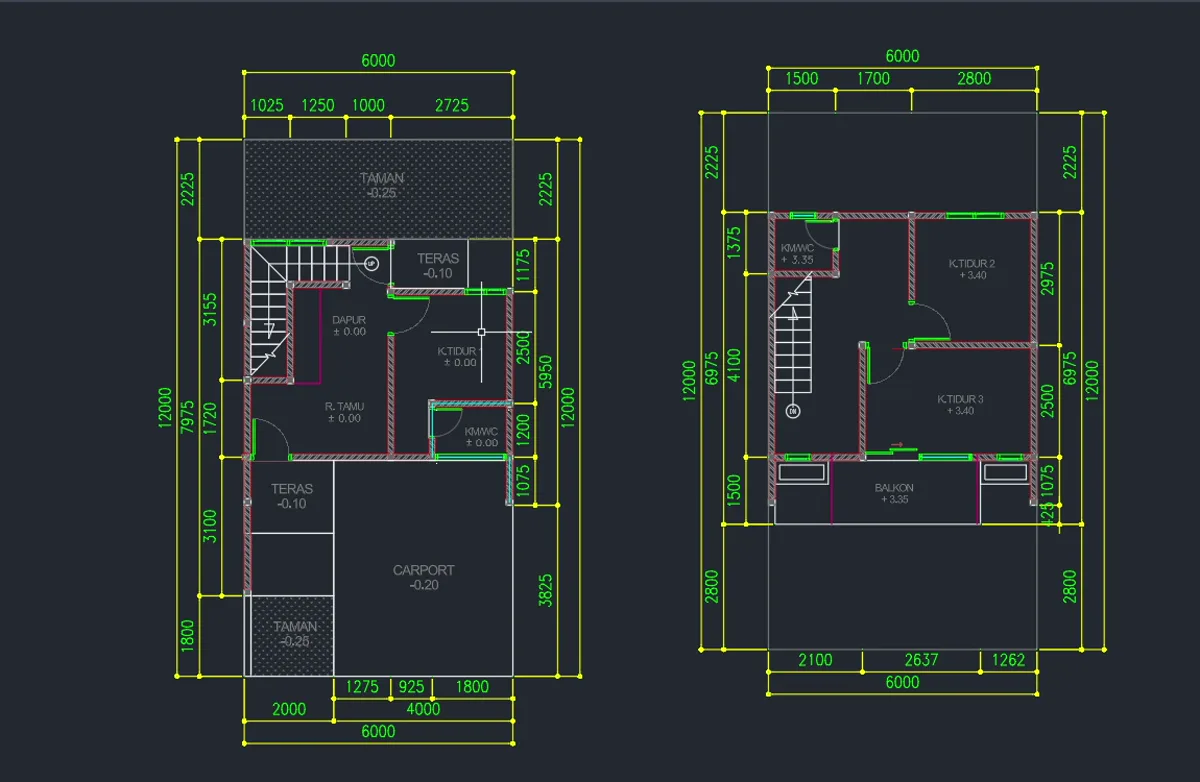
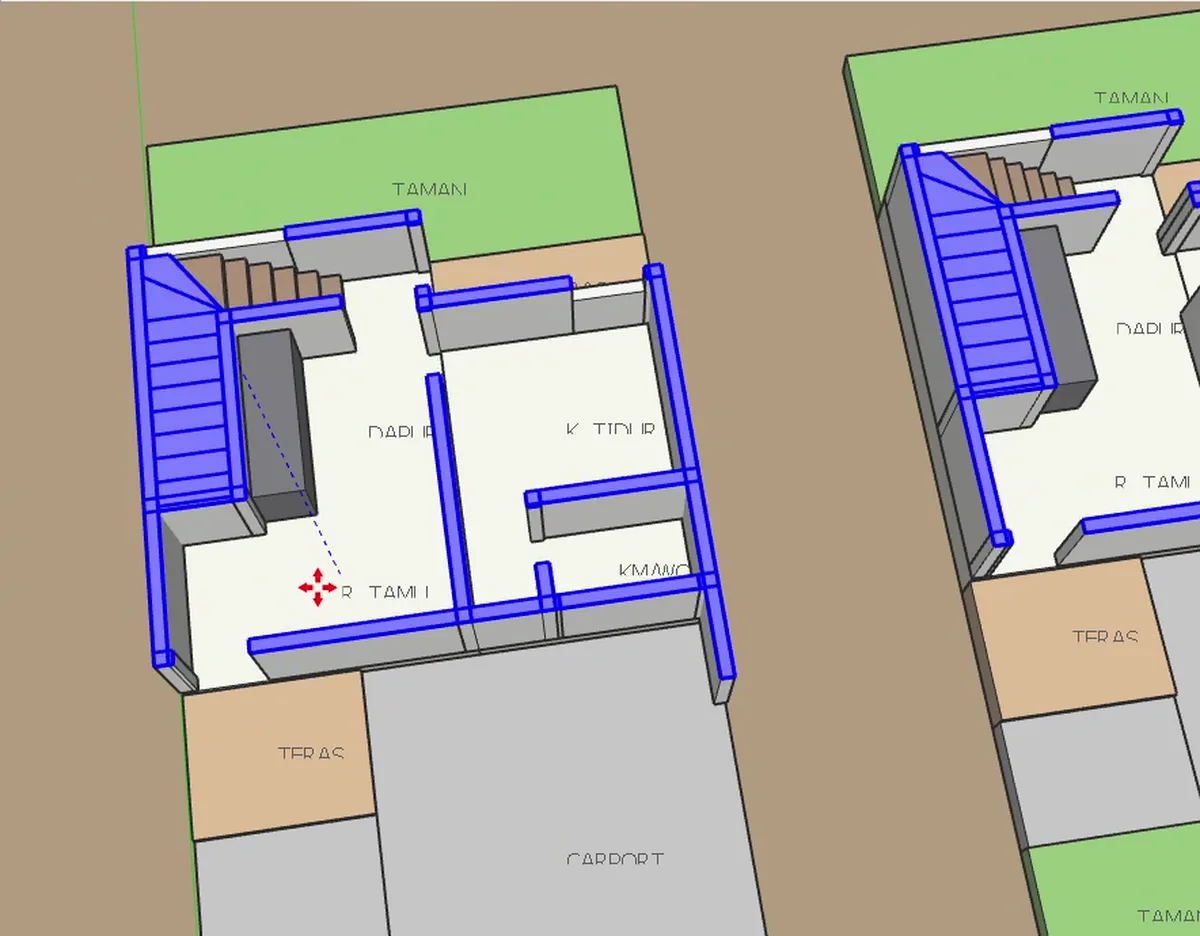
Denah lantai 1 dan 2 dari CAD di-screenshot, dikirim ke Claude, lalu jadi model 3D dengan tinggi lantai dan tangga yang benar. Selesai sekitar 7 menit.
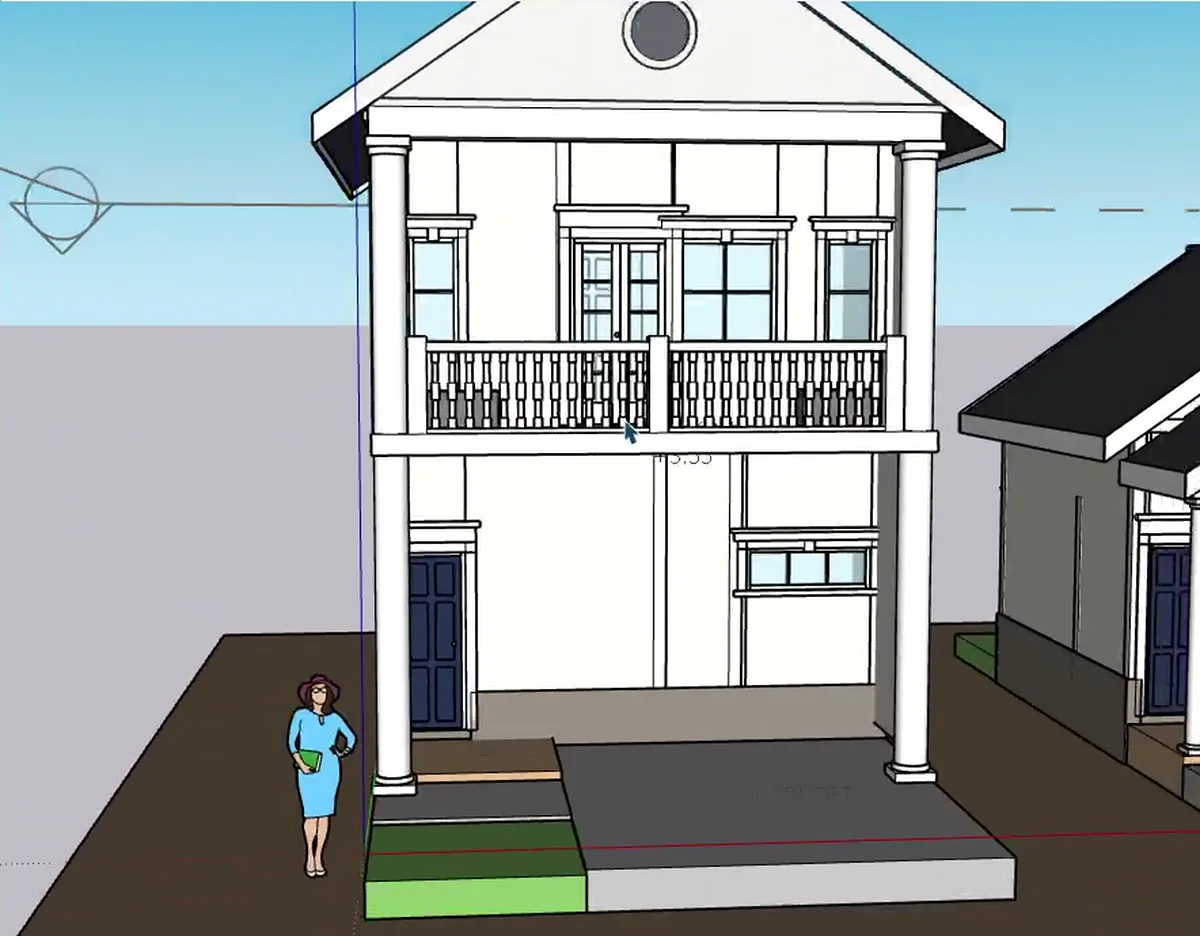
Coba American Classic dulu. Kurang cocok? Minta kontemporer, rapikan kusen, ganti carport jadi miring. Massa bangunan tetap, tampilannya berubah.
Tutorial ini mengajarkan cara memakai alatnya, bukan menjual alatnya. Tiga hal ini kamu sediakan sendiri.
Rekaman memakai Windows 11. Di Mac langkahnya mirip, tapi tidak dibahas di video.
Versi desktop (lisensi atau trial). Versi lain belum diuji. SketchUp versi web tidak bisa.
Pakai aplikasi Claude Desktop. Paket gratis bisa dicoba, tapi untuk rumah 2 lantai sebaiknya Claude Pro karena batas pemakaian.
Bisa. Satu-satunya bagian teknis adalah menempel config di Bab 1, dan langkahnya ditunjukkan klik per klik di video dan PDF.
Tidak persis. AI bisa memberi hasil sedikit berbeda setiap kali dijalankan. Yang diajarkan adalah urutan prompt dan cara meminta revisi, jadi kamu bisa mengarahkan hasilnya sampai sesuai.
Di beberapa bab Claude mengambil acuan dari folder kerja saya. Ini ditandai jelas di video. Untuk kamu, file Daftar Prompt berisi versi prompt tanpa referensi folder, atau cukup lampirkan foto contoh fasad yang kamu suka.
Tidak. Kamu membeli tutorialnya. Claude dan SketchUp dipakai dengan akun dan lisensimu sendiri.
Setelah pembayaran berhasil, link download dikirim otomatis ke email yang kamu isi saat checkout. Cek folder spam kalau belum masuk dalam 10 menit.
Tutorial ini fokus ke model 3D untuk konsep dan presentasi. Gambar kerja detail dan perhitungan biaya tetap perlu dicek dan dilengkapi sendiri.
8 video, PDF panduan, dan daftar prompt yang bisa langsung kamu salin.